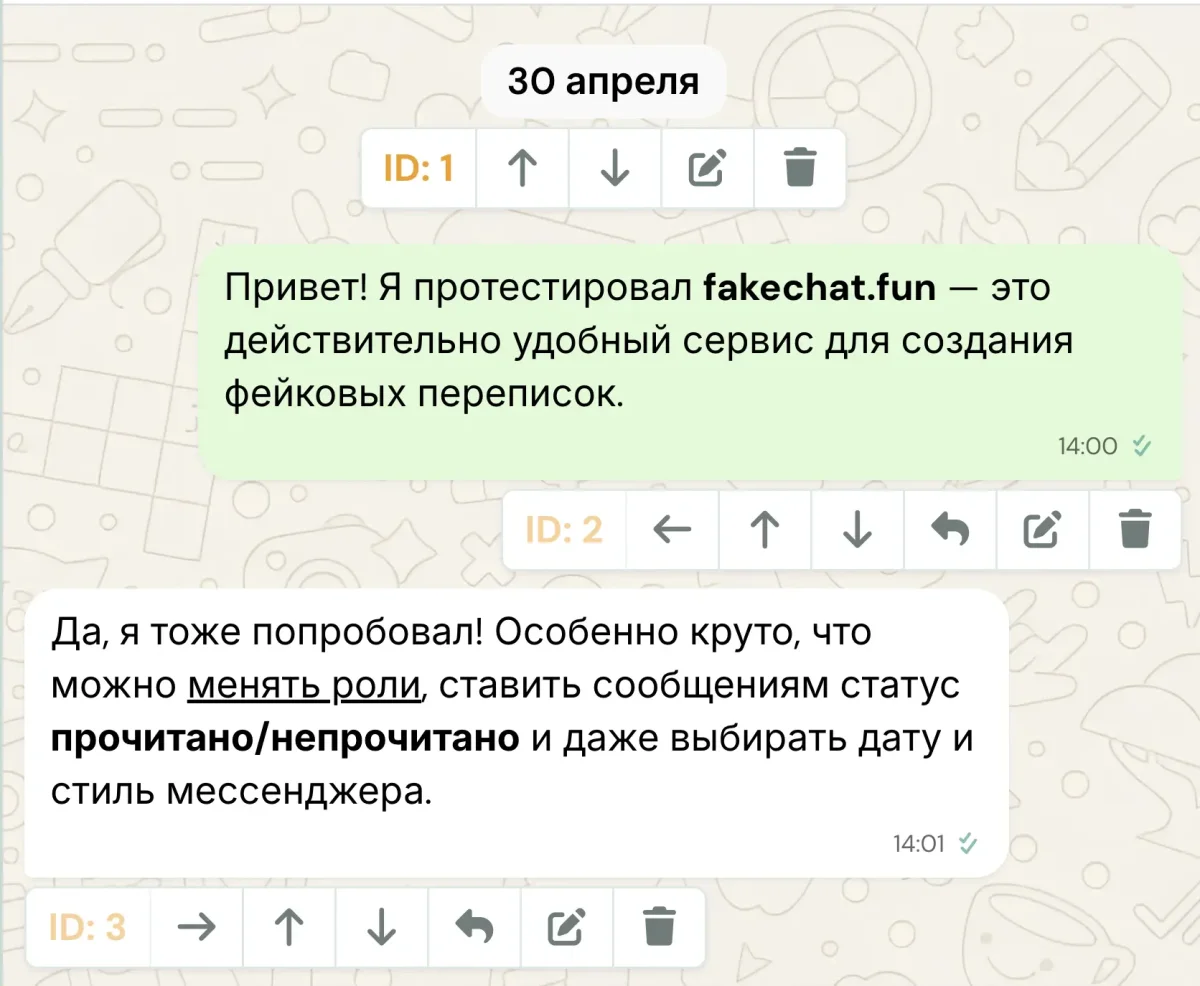
Как сделать переписку живой и естественной? В генераторе FakeChat.fun вы можете не просто печатать текст, но и добавлять фото, стикеры, звонки, а также управлять порядком сообщений. В этом руководстве разберем все инструменты редактирования, которые помогут создать максимально реалистичный диалог.

Добавление элементов в чат
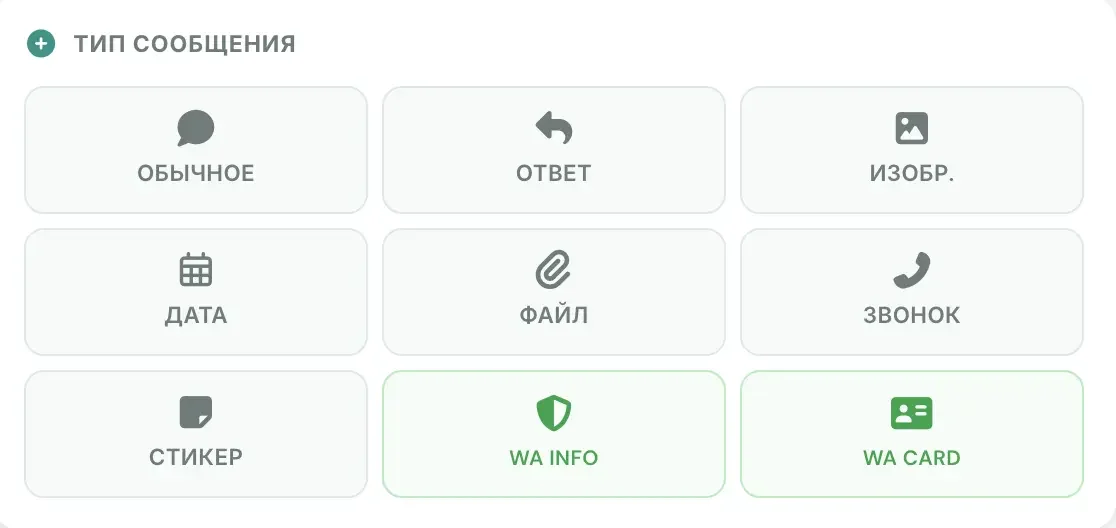
типы блоков сообщений в генераторе
Панель выбора блоков сообщений

В генераторе доступны следующие виды блоков сообщений:

Обычное

Стандартное текстовое сообщение. Поддерживает форматирование: жирный текст, ссылки и перенос строк.

Ответ

Цитата предыдущего сообщения с вашим ответом под ней. Идеально для имитации активного диалога.

Изображение

Добавьте фото или картинку в чат. Изображение появится в виде миниатюры с возможностью увеличения.

Дата

Плашка с датой по центру экрана, например «Сегодня» или «12 Мая». Разбивает диалог на смысловые отрезки.

Файл

Прикрепите документ с указанием названия и размера, например «14.2 MB». Добавляет реалистичности деловой переписке.

Звонок

Карточка аудио- или видеозвонка с длительностью и статусом: Входящий, Исходящий, Пропущенный.

Стикер

Стикер из встроенной коллекции или загруженная собственная картинка. Оживляет переписку.

WA Info

Системное уведомление WhatsApp, например, о шифровании сообщений или изменении номера телефона.

WA Card

Карточка неизвестного контакта с предложением добавить его в адресную книгу. Часто появляется в реальных чатах.

Настройки сообщения
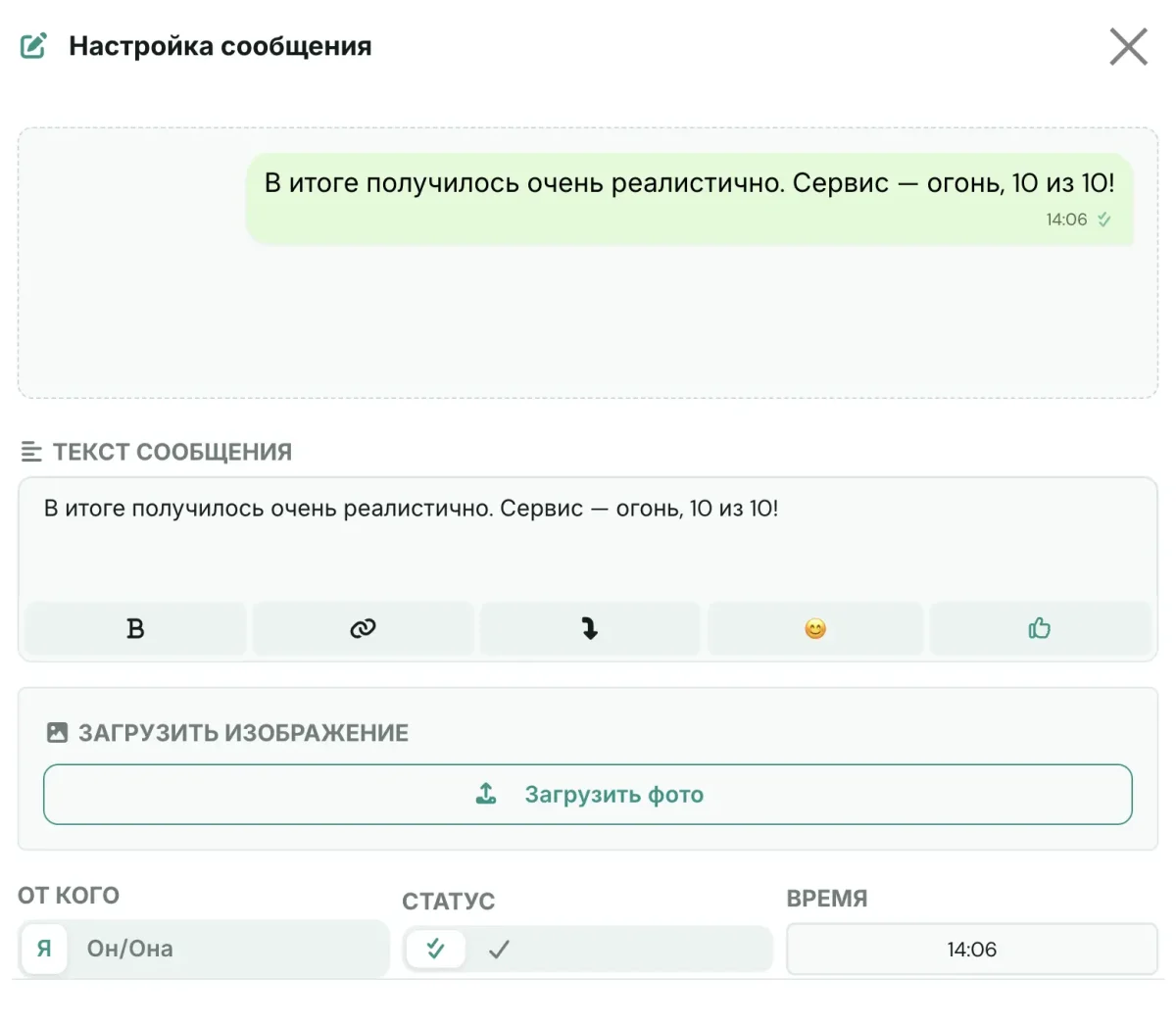
настройки сообщения в генераторе
Панель настройки текста, изображения, автора, статуса и времени

После выбора типа сообщения открывается панель с его детальными настройками. Здесь вы можете отредактировать все элементы, которые увидят пользователи на готовом скриншоте.

Текст сообщения Основное поле для ввода текста. Над полем расположены кнопки быстрого форматирования.
Жирный текст Выделите нужные слова в поле ввода и нажмите кнопку «B». Текст станет жирным — это помогает сделать акцент на важных фразах.
Ссылка Выделите фрагмент текста и нажмите кнопку ссылки. Текст превратится в синюю подчеркнутую ссылку — это добавляет реалистичности диалогу.
Перенос строки Нажмите кнопку переноса, чтобы разбить длинный текст на несколько абзацев внутри одного бабла. Так сообщение выглядит естественнее.
Выбор эмодзи Кнопка со смайликом открывает окно выбора эмодзи. Вы можете добавить эмоции в текст сообщения — это сделает диалог более живым и естественным.
Реакция на сообщение Кнопка реакции позволяет добавить эмодзи-реакцию под сообщением. Вы можете выбрать любой смайлик, который появится под баблом от лица участника переписки.
Загрузить изображение Для типа сообщения «Изображение» появляется кнопка загрузки фото. Вы можете выбрать любое изображение с устройства — оно автоматически подстроится под формат чата и появится в виде миниатюры.
От кого Переключатель между «Я» и «Он/Она» позволяет быстро изменить автора сообщения. Это удобно, если вы случайно выбрали неправильную сторону диалога.
Статус Иконки ✔ и ✘ отвечают за статус доставки и прочтения сообщения. Одна галочка означает «отправлено», две галочки — «прочитано». Переключайте их, чтобы добавить реалистичности диалогу.
Время Настройте точное время отправки сообщения. Вы можете выбрать любое значение — от утра до позднего вечера. Реалистичное время добавляет сцене достоверности.

Управление сообщениями в списке

превью генератора переписок
Управление сообщениями: перемещение, смена автора, реплай и удаление
Перемещение сообщений Используйте кнопки «Вверх» и «Вниз» на карточке сообщения. Если вы забыли вставить важную реплику в середину разговора, вам не придется переписывать диалог заново — просто создайте её и сдвиньте на нужное место.
Быстрая смена автора Нажмите кнопку переключения роли «Я ↔ Собеседник», если случайно отправили сообщение не от того персонажа.
Ответить (Reply) Нажмите кнопку реплая, чтобы сделать цитату выбранного сообщения. Это создаст ответ с ссылкой на исходное сообщение — как в настоящем мессенджере.
Удаление блока Нажмите кнопку с корзиной, чтобы удалить сообщение из диалога. Это полезно, если вы передумали или добавили лишнюю реплику.

Часто задаваемые вопросы

Да. В генераторе вы можете прикреплять фотографии, файлы с указанием названия и размера, а также карточки аудио- и видеозвонков. Это делает переписку более живой и реалистичной.
Используйте кнопки со стрелками вверх и вниз на карточке каждого сообщения. Это позволяет перемещать реплики в любое место диалога без необходимости пересоздавать всю переписку.
Выделите нужные слова в поле ввода и нажмите соответствующую кнопку над полем: «B» для жирного текста или «Ссылка» для создания синей подчеркнутой ссылки.
Реплай — это функция цитирования сообщения. При нажатии кнопки ответа выбранное сообщение становится цитатой, а новое сообщение привязывается к нему. Это выглядит как ответ на конкретную реплику в диалоге.
Да. На карточке сообщения есть кнопка переключения роли «Я ↔ Собеседник». Она позволяет быстро исправить автора, если вы случайно отправили сообщение не от того персонажа.