
В генераторе FakeChat Fun вы можете настроить внешний вид скриншота до мельчайших деталей: выбрать мессенджер, переключить тему, загрузить свой фон или изменить цвет любого элемента через Color Picker. В этом руководстве разберем все инструменты кастомизации, которые делают вашу переписку уникальной.
Выбор мессенджера
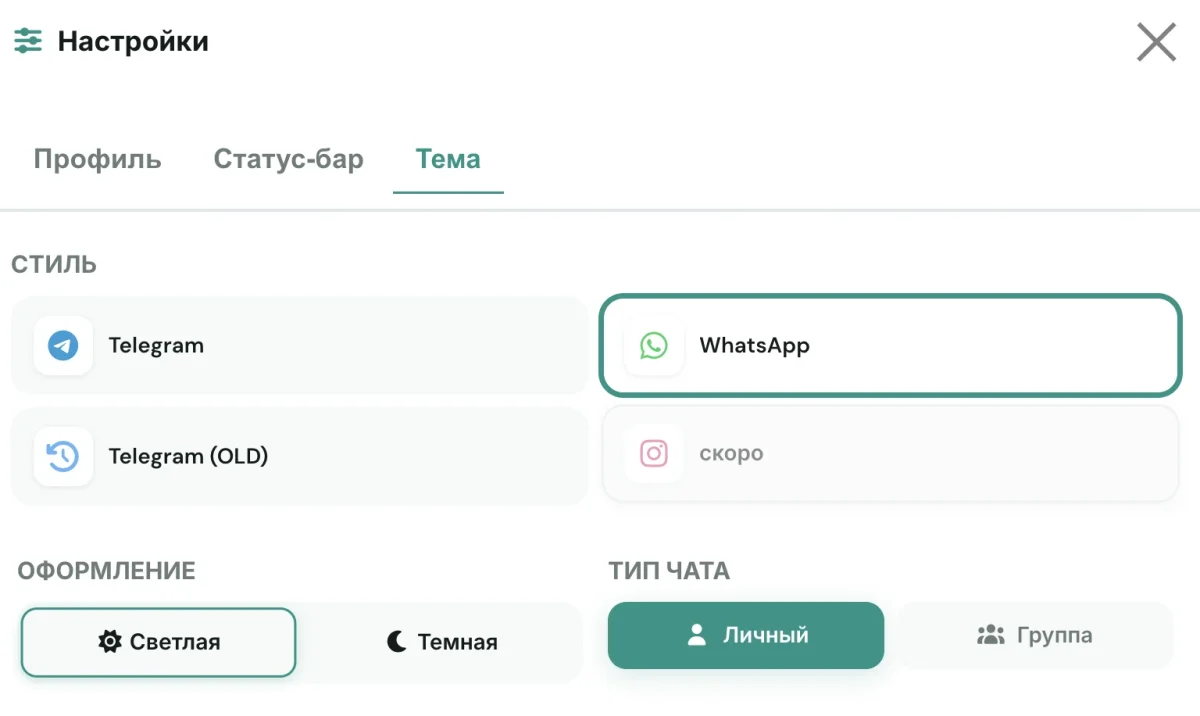
В FakeChat Fun вы можете переключать дизайн скриншота в один клик между тремя платформами. Это позволяет адаптировать внешний вид под любые задачи. Выбор мессенджера также влияет на доступные настройки профиля — подробнее об этом в руководстве по настройке профиля. Ознакомьтесь с полным набором возможностей генератора в сетке функций на главной странице.
Telegram
Современный дизайн Telegram с круглыми аватарками, плавными скруглениями баблов и акцентным синим цветом.
Оригинальный стиль WhatsApp с характерными зелеными баблами, квадратными аватарками и узнаваемым интерфейсом.
Telegram Legacy
Классическая версия Telegram с более ранним дизайном интерфейса — для ретро-эстетики или старых версий приложения.
Светлая и темная тема
Вы можете выбрать один из двух режимов оформления в зависимости от того, какой стиль вам нужен для скриншота.
Светлая тема
Классический светлый интерфейс с белым фоном и темным текстом. Подходит для большинства сценариев использования и выглядит привычно для пользователей.
Темная тема
Ночной режим с темным фоном и светлым текстом. Снижает нагрузку на глаза, выглядит современно и стильно. Особенно актуально для скриншотов в вечернее время или для контента в соцсетях.
Текст в поле ввода
В FakeChat Fun вы можете изменить текст-плейсхолдер в поле ввода сообщения. По умолчанию здесь отображается подсказка мессенджера: «Сообщение» (Telegram) или «Message» (WhatsApp). Вы можете заменить этот текст на любой другой — например, «Напиши что-нибудь...», «Введите текст» или использовать свой вариант.
Фон чата
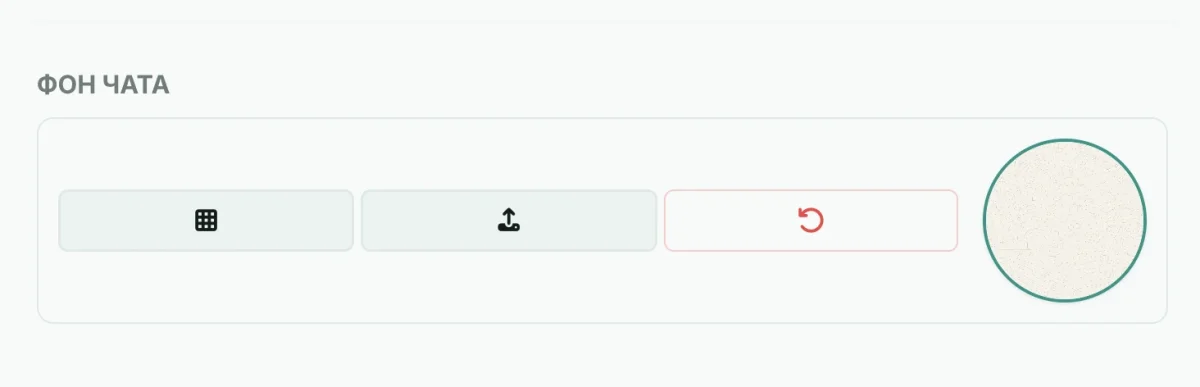
Фон чата — один из ключевых элементов визуальной достоверности скриншота. В FakeChat Fun доступны три способа настройки фона. После настройки фона вы можете скачать готовый скриншот с выбранным оформлением.
Настройка цветов (Color Picker)
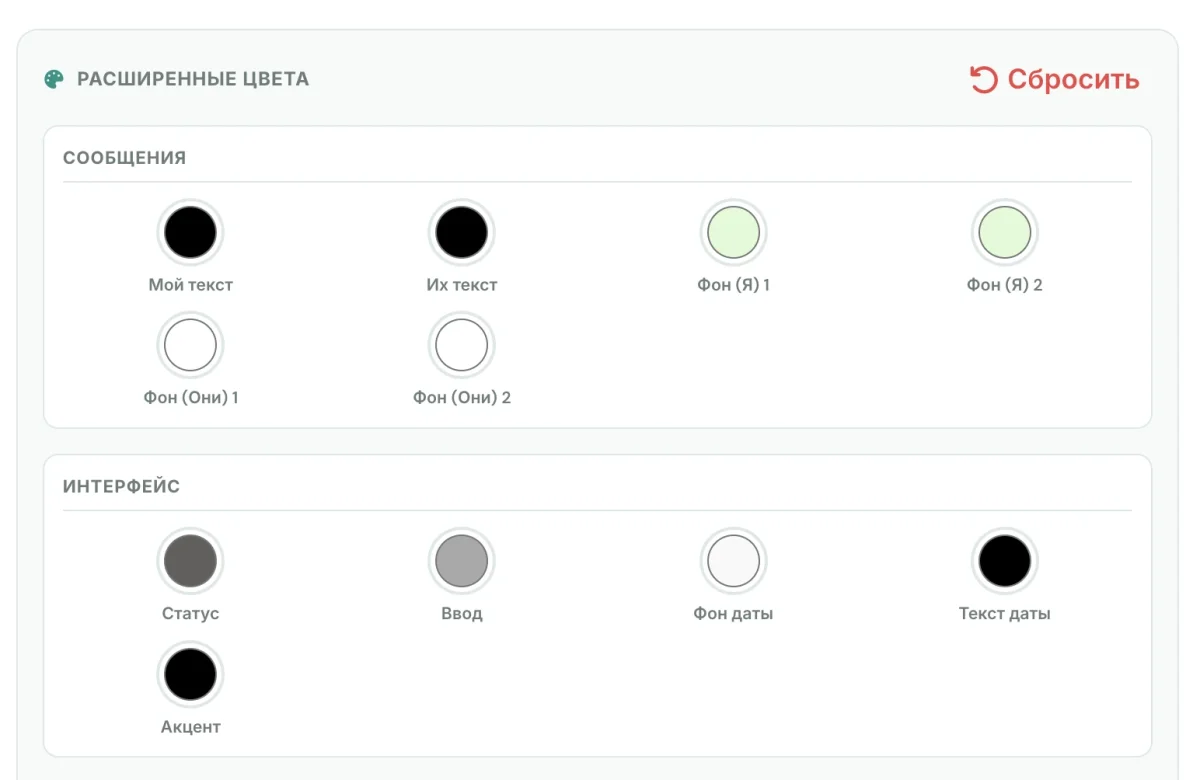
Инструмент Color Picker позволяет изменять цвет любого элемента интерфейса через цветные кружки. Все элементы разделены на четыре группы для удобной настройки. Цвета сообщений, которые вы настраиваете здесь, применяются к созданным сообщениям в реальном времени.
Сообщения
Мой текст
Цвет фона и текста ваших сообщений. Настраивается отдельно для каждого элемента — можно сделать акцент на своих репликах.
Их текст
Цвет фона и текста сообщений собеседника. Используйте разные оттенки, чтобы визуально разделять стороны диалога.
Фон (Я) 1
Первый вариант фона для ваших сообщений. Можно использовать для разнообразия или как альтернативный цвет.
Фон (Я) 2
Второй вариант фона для ваших сообщений. Переключайтесь между вариантами для разных сценариев переписки.
Фон (Они) 1
Первый вариант фона для сообщений собеседника. Настройте его для контраста с вашими сообщениями.
Фон (Они) 2
Второй вариант фона для сообщений собеседника. Используйте для создания разных визуальных сценариев.
Интерфейс
Статус
Цвет текста статуса активности собеседника: «в сети», «был(а) недавно», «печатает...».
Акцент
Цвет акцентных элементов интерфейса — иконок, переключателей и выделенных деталей.
Ввод
Цвет фона строки ввода сообщения. Создает акцент на поле для текста.
Фон даты
Цвет фона плашки с датой между сообщениями («Сегодня», «12 Мая»).
Текст даты
Цвет текста на плашке с датой. Выбирайте контрастный оттенок для лучшей читаемости.
Текст в поле ввода
Цвет плейсхолдера в поле ввода сообщения. Должен быть приглушенным, но читаемым на фоне строки ввода.
Время
Время (Я)
Цвет времени под вашими сообщениями. Можно сделать светлее для более минималистичного вида.
Время (Они)
Цвет времени под сообщениями собеседника. Настройте отдельно от своих сообщений для контраста.
Стикер
Цветовая гамма для стикеров — влияет на рамку или фон вокруг стикера.
Звонок
Цвет карточки аудио- и видеозвонков, включая иконку и статус вызова.
Реакции к сообщению
Реакции к сообщению
Цвет фона и контура эмодзи-реакций под сообщениями. Настройте оттенок для лучшей видимости реакций.
Типография
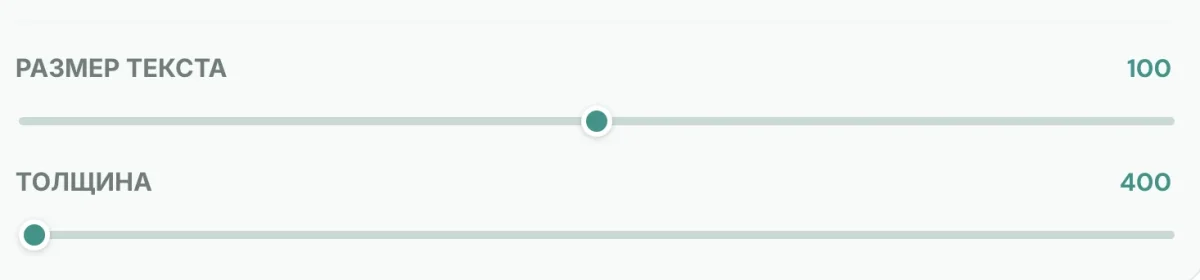
Инструменты типографики позволяют адаптировать текст под любой размер экрана и сделать переписку максимально читаемой и эстетичной.
Размер текста
Регулируйте размер шрифта в сообщениях с помощью ползунка. Увеличьте текст для лучшей читаемости на мобильных устройствах или уменьшите для компактного вида.
Жирность шрифта
Настройте насыщенность текста от тонкого до жирного. Более жирный шрифт выглядит увереннее, тонкий — элегантнее и минималистичнее.