Как сделать длинную переписку эстетичной на скриншоте?
В генераторе FakeChat.fun есть инструмент прокрутки кадра, который позволяет выбрать, какая часть диалога попадет в видимую область. В этом руководстве разберем, как прокручивать скриншот и делать привязку к сообщению для точной настройки кадра.
Как пользоваться прокруткой: пошаговая инструкция
01
Найдите слайдер
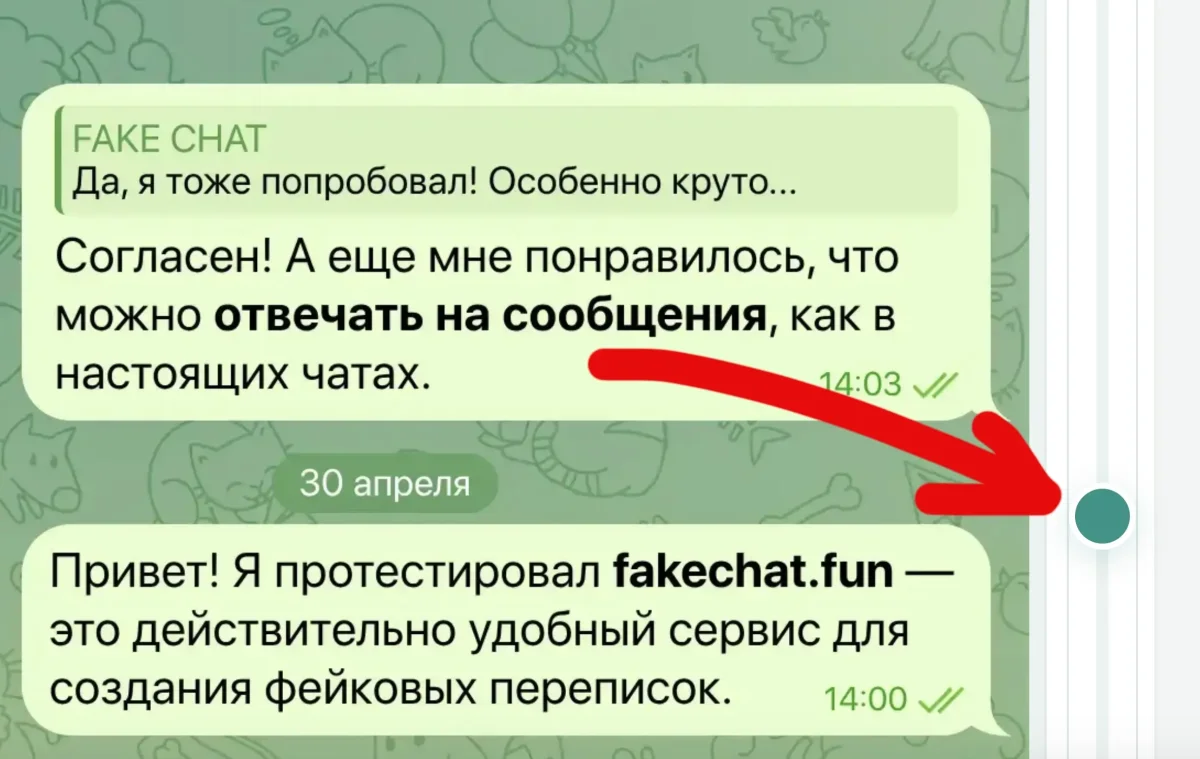
Слайдер расположен в правой части окна предпросмотра скриншота, рядом с изображением телефона.
02
Двигайте ползунок
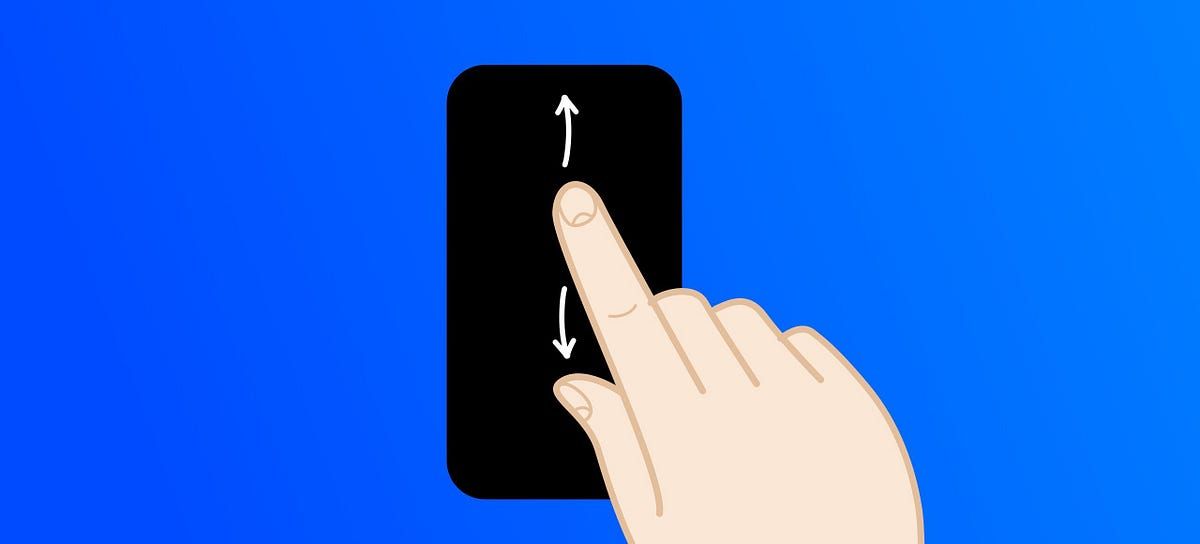
Перемещайте ползунок вверх или вниз — скриншот будет обновляться автоматически без дополнительных нажатий.
Скриншот обновится автоматически
При перемещении ползунка видимая область скриншота меняется в реальном времени. Вы сразу видите результат и можете точно настроить кадр.
Выбор сообщения для прокрутки
Выбор сообщения в списке для настройки прокрутки кадра
При создании длинных диалогов часто требуется показать только определенный фрагмент переписки. Инструмент прокрутки кадра позволяет управлять видимой областью скриншота с помощью привязки к сообщению и слайдера. О том, как создавать и редактировать сообщения, читайте в отдельном руководстве.
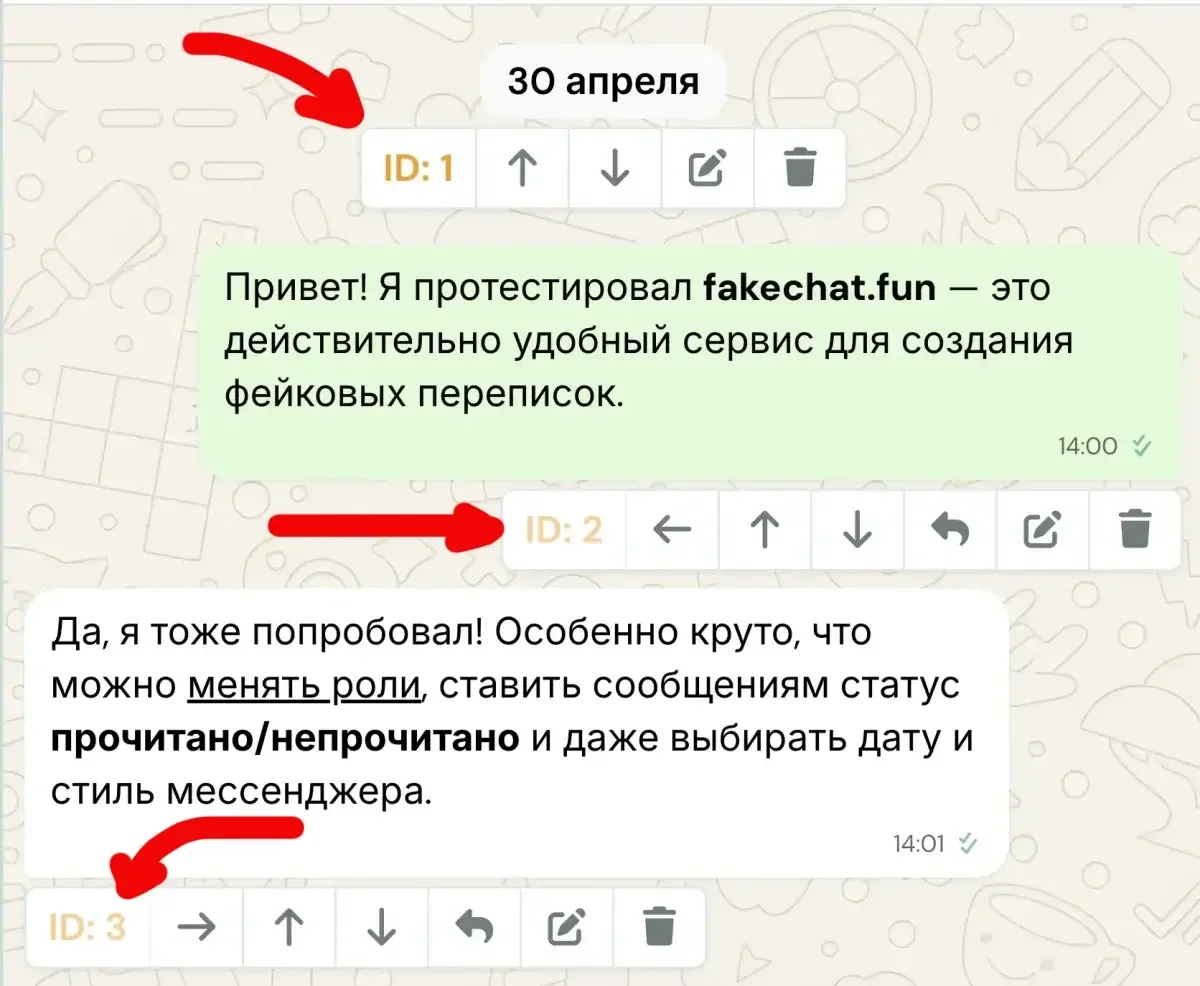
Клик по ID или карточке сообщенияНажмите на номер ID или область карточки сообщения в списке. Это задает точку привязки — выбранное сообщение становится верхней границей видимой области экрана.
Автоматическое центрированиеПри клике по сообщению ползунок автоматически устанавливается в положение, при котором это сообщение оказывается в центре видимой области. Это позволяет быстро найти нужный фрагмент в длинном диалоге.
Слайдер прокрутки
Ползунок прокрутки скриншота
Смещение видимой областиПолзунок управляет вертикальным смещением контента внутри макета телефона. Положение слайдера определяет, на сколько пикселей сдвинута переписка относительно выбранного сообщения.
Диапазон и шаг прокруткиПолзунок имеет комфортный шаг, позволяющий выполнять точную настройку. Если в переписке присутствует изображение большого размера, прокрутка может плохо работать — для корректной работы рекомендуется выбрать другое сообщение меньшего размера.
Функция прокрутки позволяет работать с диалогами любой длины. Вместо создания короткого чата вы можете использовать полную переписку и выбрать нужный фрагмент через привязку к сообщению и настройку слайдера. После того как кадр настроен, вы можете скачать готовый скриншот.
Часто задаваемые вопросы
Нажмите на ID или карточку сообщения в списке. Система установит точку привязки и автоматически отцентрирует ползунок относительно выбранного сообщения.
Слайдер управляет вертикальным смещением контента внутри макета. Значение определяет отступ в пикселях от верхней границы экрана до выбранного сообщения.
Основная причина — наличие изображения большого размера в переписке. Для корректной работы слайдера выберите изображения небольшого размера или другой блок.
Да. Нажмите на другое сообщение для смены точки привязки или переместите слайдер в исходное положение для сброса смещения.
Создайте фейк переписку сейчас
Перейдите в генератор, настройте переписку и скачайте скриншот на свой телефон.