Создание скриншота переписки в FakeChat Fun занимает всего несколько секунд. В этом руководстве подробно разберем пошаговый процесс скачивания готового изображения: от клика по кнопке скачивания до повторной загрузки из раздела оплаченных скриншотов.
Как скачать скриншот в генераторе

Чтобы сохранить созданную переписку на ваш смартфон или компьютер, выполните несколько простых шагов в панели управления генератора. Перед скачиванием убедитесь, что кадр правильно настроен — для этого используйте инструмент прокрутки.
Нажмите кнопку «Скачать»
Под окном предпросмотра чата найдите главную кнопку «Скачать скриншот» и нажмите на нее для запуска процесса генерации.
Примените премиум-ключ (опционально)
Если вам нужен чистый HD-скриншот без водяных знаков, вставьте код ключа и нажмите кнопку «Применить ключ». Подробнее о покупке и активации ключа читайте в нашей инструкции. Ознакомиться с доступными тарифами можно в разделе цен на главной странице.
Готово! Файл в папке «Загрузки»
Процесс генерации занимает 1–3 секунды, после чего скриншот автоматически сохранится в формате PNG в галерею вашего смартфона или папку «Загрузки» на ПК.
Повторное скачивание оплаченных скриншотов
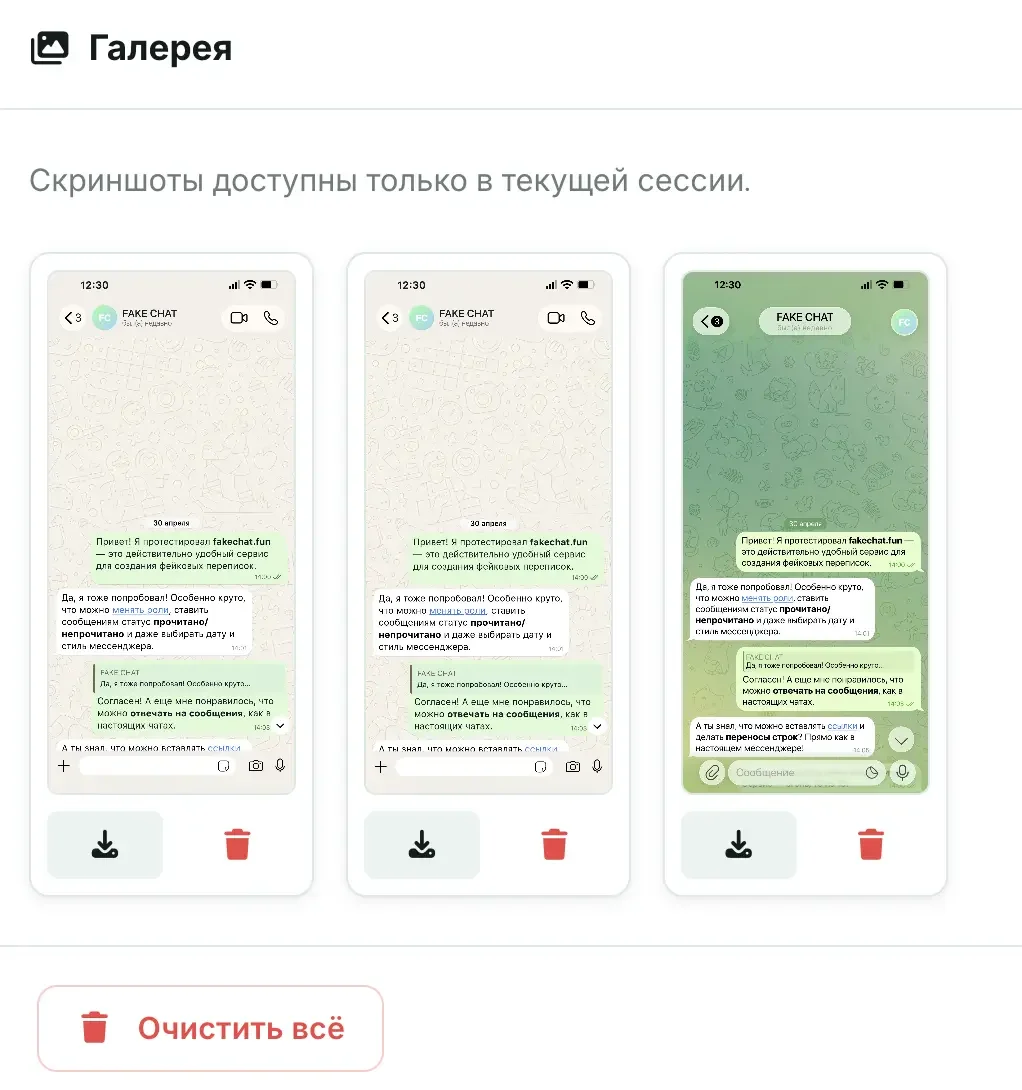
Если вы случайно удалили скачанный файл или хотите сохранить его повторно — воспользуйтесь разделом оплаченных скриншотов. Все обработанные и сохраненные за текущую сессию скриншоты автоматически отображаются в этом блоке.
Как найти оплаченные скриншоты
Прокрутите страницу генератора вниз до раздела «Оплаченные скриншоты». В этом блоке отображаются все готовые файлы, созданные вами за время работы.
Повторное скачивание
Нажмите на нужный скриншот в блоке — файл скачается повторно. Важно: повторное скачивание ранее оплаченных скриншотов не списывает премиум-ключ. Вы можете сохранять один и тот же файл сколько угодно раз.
Хранение скриншотов
Раздел хранит скриншоты в течение текущей сессии браузера. Для долгосрочного хранения сохраняйте файлы на диск или экспортируйте проект в JSON.