
 Русский
 English
 Deutsch
 Français
 Español
 Italiano
 Português
 Türkçe
 Čeština
 한국어
한국어
 中文
中文


Функция скролла позволяет точно контролировать, какая часть переписки будет видна на скриншоте. В этом руководстве мы подробно разберём, как управлять прокруткой чата для создания идеального скриншота.
Используйте слайдер скролла справа от окна предпросмотра. При движении ползунка скриншот автоматически обновляется в реальном времени.
Что такое функция скролла
Функция скролла позволяет управлять тем, какая часть переписки будет видна на финальном скриншоте. Это особенно полезно, когда диалог содержит много сообщений, и вам нужно показать конкретный фрагмент.
- Автоматическое обновление: скриншот обновляется сразу же при движении слайдера.
- Точное позиционирование: возможность привязки к конкретному сообщению через ID.
- Визуальная индикация: номер выбранного блока отображается в кружке слайдера.
Работа со слайдером
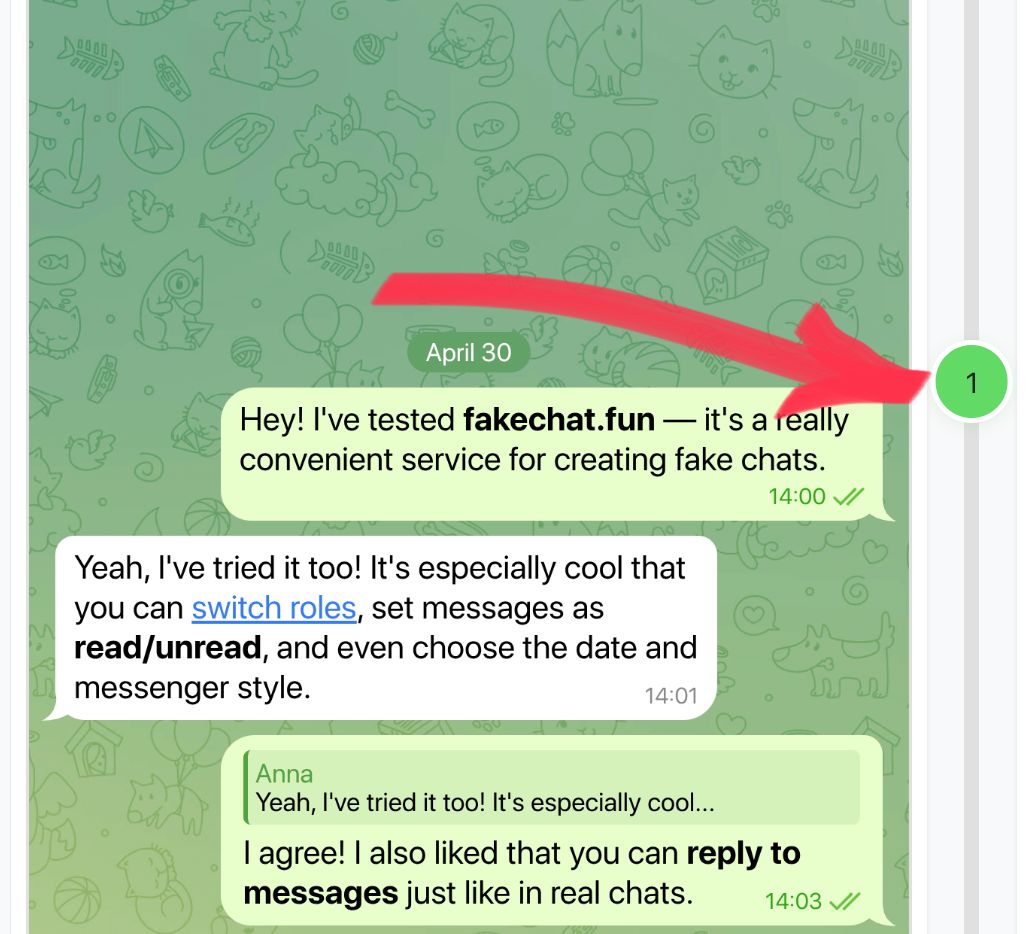
Справа от окна предпросмотра скриншота находится специальный слайдер. Просто двигайте ползунок вверх или вниз — скриншот автоматически прокручивается с небольшой задержкой.
Найдите слайдер
Слайдер расположен в правой части окна предпросмотра скриншота, рядом с изображением телефона.
Двигайте ползунок
Перемещайте ползунок — скриншот будет обновляться автоматически без дополнительных нажатий.
Прокрутка к сообщению
Для точного позиционирования на нужном сообщении используйте систему ID. Выбранный ID привязывается к слайдеру и отображается в его кружке.
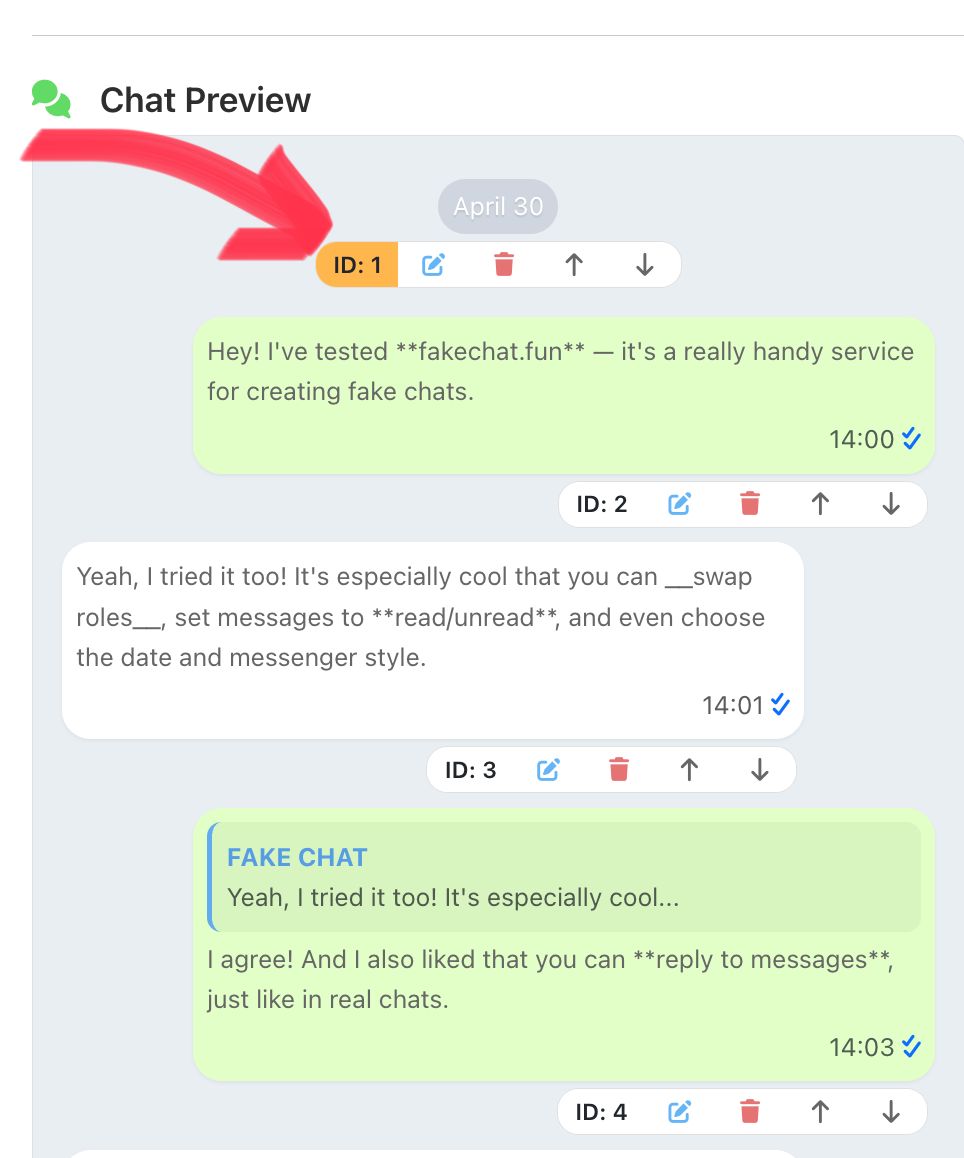
Пошаговая инструкция:
В разделе "Предпросмотр чата" (черновой список внизу).
Нажмите на серую кнопку с ID (например, ID: 5). Кнопка станет желтой.
Или нажмите кнопку «Показать превью». Скриншот отцентруется на выбранном ID.
При выборе другого сообщения снова подвиньте ползунок для обновления позиции.
Создайте скриншот сейчас
Перейдите в генератор, настройте чат и скачайте скриншот.